A myIO App Androidra és Macre telepíthető, iPhone-on és bármilyen gépen böngészőből fut. Nem az alkalmazás-áruházakból érkezik, hanem közvetlenül tőlünk, ezért az első telepítésnél a telefon vagy a Mac rákérdez, megbízol-e benne. Itt leírjuk, mit kell ilyenkor tenni. Hogy mit tud az app, azt az App, Cloud és tablet oldalon mutatjuk be.
Ha még nincs myIO‑d, akkor is telepítheted: az app demó móddal indul, két kitalált házzal.
Androidra
- A telefonod böngészőjével töltsd le: myIO App Androidra (APK, kb. 120 MB).
- Nyisd meg a letöltött fájlt. Ha a telefon azt írja, hogy ebből a forrásból biztonsági okból nem telepíthet, koppints a Beállítások gombra, kapcsold be az Engedélyezés ebből a forrásból kapcsolót, és lépj vissza.
- Koppints a Telepítés, majd a Megnyitás gombra.
- Első indításkor az app engedélyt kér az értesítésekhez és a mikrofonhoz. Az értesítés a riasztáshoz kell, a mikrofon a hangvezérléshez.
Frissíteni nem kell kézzel: az app szól, ha új változat jelent meg, és egy koppintással telepíti.
Macre
- Töltsd le: myIO App macOS-re (ZIP, kb. 40 MB). macOS 10.15 vagy újabb kell hozzá, Intel és Apple Silicon Macen is fut.
- Csomagold ki dupla kattintással, és húzd a myIO appot az Alkalmazások mappába.
- Indítsd el. Az első indításkor a macOS jelzi, hogy az appot nem tudja ellenőrizni, mert nem az App Store-ból származik. Nyisd meg a Rendszerbeállítások › Adatvédelem és biztonság lapot, és az alján válaszd a Megnyitás mindenképp gombot. Régebbi macOS-en elég jobb gombbal az appra kattintani, és a Megnyitás parancsot választani.
Ezt csak egyszer kell megtenni, utána az app a szokott módon indul.
iPhone-ra, iPadre és böngészőbe
A myIO App böngészőben is fut, telepítés nélkül: smarthomeninja.hu/myioapp.
- iPhone-on és iPaden: nyisd meg Safariban, koppints a Megosztás ikonra, és válaszd a Főképernyőhöz adás parancsot. Ettől kezdve ikonról, appként indul.
- Androidon: a Chrome menüjében a Hozzáadás a kezdőképernyőhöz parancs teszi ki az ikont. Androidra viszont a telepíthető appot ajánljuk, mert az többet tud.
- Gépen: egyszerűen nyitva hagyhatod egy böngészőlapon.
A böngészős változat ugyanazt a kezelőpultot adja, de a háttérben a böngésző korlátozza: riasztást például csak nyitott lap mellett jelez. A különbségeket az App, Cloud és tablet oldal táblázata mutatja. Az is előfordulhat, hogy a böngésző nem engedi elérni az otthoni hálózaton lévő myIO‑t. Ilyenkor a myIO saját webes felületét tedd ki a főképernyőre: ugyanígy, a Megosztás ikonnal, a myIO címét megnyitva.
Első indítás: demó, aztán a saját myIO‑d
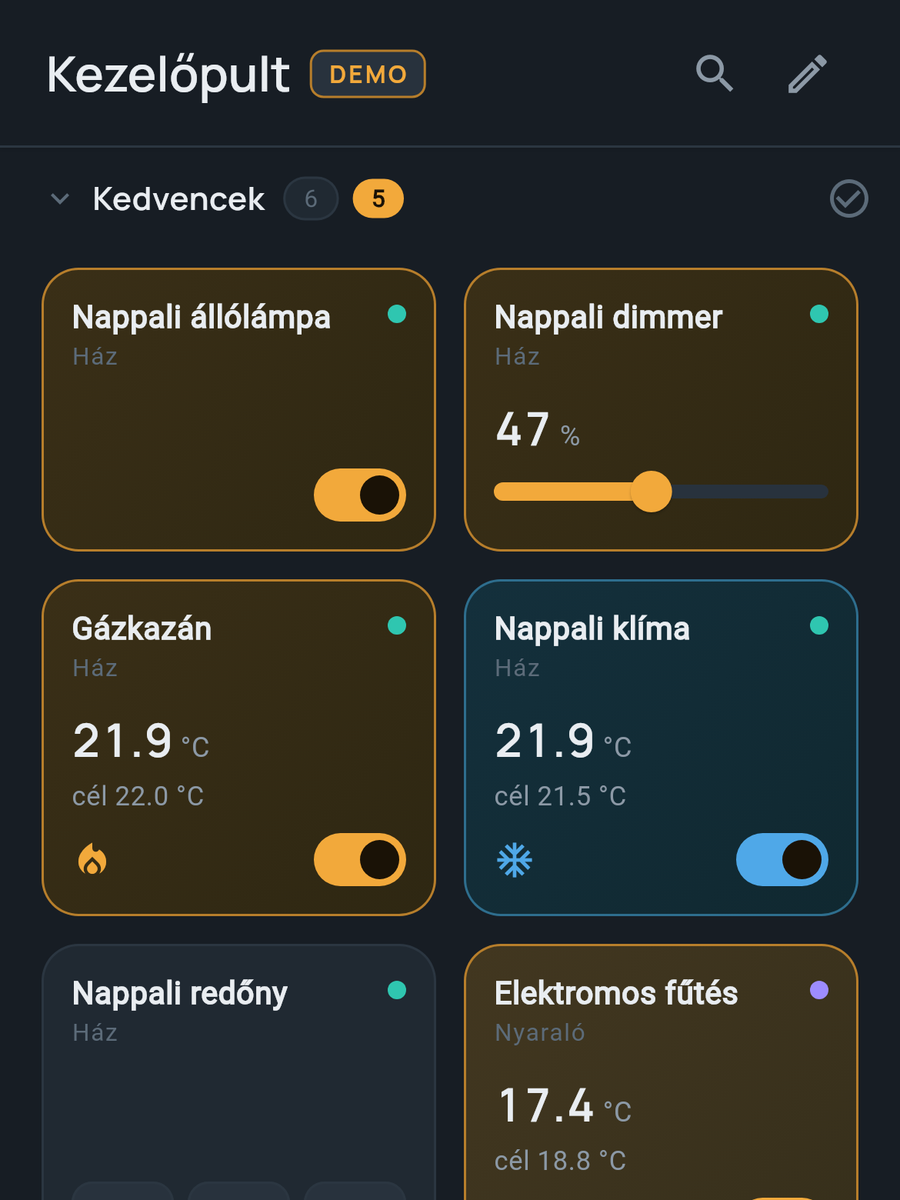
Első indításkor az app felajánlja a demó módot. Két kitalált ház, a „Ház” és a „Nyaraló” lámpáit, redőnyét, fűtését és riasztóját kapcsolgathatod, és kipróbálhatod a zónákat meg a hangvezérlést is. A demó teljesen elkülönül az éles használattól, és a Beállításokban lépsz ki belőle.
A saját myIO‑dat így adod hozzá:
- Nyisd meg a Szerverek fület, és válaszd a szerver hozzáadását.
- Adj neki nevet, például „Ház”, és írd be a myIO címét, a portját, a felhasználónevedet és a jelszavadat. Ezek ugyanazok, amikkel a myIO webes felületére belépsz.
- Mentés után az app lekéri a myIO elemeit, és a csempéket felhúzhatod a kezelőpultra.
Ha nem tudod a myIO címét, a szekrényben lévő szervizkijelző megmutatja. Ha házon kívül is el szeretnéd érni a házat, a Kezelés oldalon találod a lehetőségeket, köztük a myIO Cloudot, amelyet egy QR-kód beolvasásával párosítasz.
Ha valami nem megy
- A myIO „offline”, pedig a webes felülete működik: ellenőrizd a címet és a portot, és azt, hogy a felhasználónév meg a jelszó egyezik-e a webes belépéssel.
- Nem jön értesítés: engedélyezd az app értesítéseit az Android beállításaiban, és vedd ki az appot az akkumulátor-kímélés alól. Böngészőben az értesítés csak nyitott lap mellett biztos.
- A myIO nem jelenik meg az autóban: az Android Auto fejlesztői beállításai között engedélyezd az Ismeretlen források lehetőséget, és csatlakoztasd újra a telefont.
A többi esetet az app kézikönyvének utolsó fejezete és a Hibaelhárítás útmutató veszi sorra.
Szakembereknek
- Android: az APK önfrissítő; a frissítés módja az appban állítható (automatikus, csak szól, kikapcsolva), kézzel a Beállítások › Névjegy › Alkalmazás frissítése pontból indul.
- Az app az elemeket a vezérlő azonosítója alapján tartja nyilván, nem az IP-címe alapján: ha a vezérlő új címet kap, a kezelőpult megmarad, csak a szerver címét kell átírni.
- A vezérlő címe: a szervizkijelzőn (V3 és V4 GIGA: a vezérlőn, V4 Opta: a Bővítő 16-on), a router eszközlistájában, vagy hálózati néven (például myio-nappali.local), ha az mDNS be van kapcsolva.
- Web/PWA: a https-en kiszolgált web-app a helyi, http-s vezérlőt böngészőtől függően nem éri el (vegyes tartalom, a Chrome-ban a helyi hálózat elérésének engedélye); böngészőből a 4.x firmware engedi az elérést (CORS). A vezérlő saját webes felülete iPhone-on http-n is kitehető a főképernyőre.
- A teljes funkcionalitást a V4 adja, a V3 alapfunkciókkal működik. myIO Cloud: csak a telepített appban.