A Matter az okosotthonok közös nyelve: a Google, az Amazon, az Apple és a Samsung rendszere egyaránt érti. A myIO Matter-illesztésével a házad lámpái, redőnyei, fűtési zónái és hőmérői ezekben az alkalmazásokban is megjelennek, a többi eszközöd mellett, és onnan is kezelheted őket.
Az illesztés egy ingyenes bővítmény a nyílt forráskódú Matterbridge programhoz. A Matterbridge egy mindig bekapcsolt kis gépen fut a házban, és hídként áll a myIO és a Matter-alkalmazások között. A myIO‑n ehhez semmit nem kell átalakítani vagy frissíteni, és internet sem kell hozzá: minden a házon belül történik.
Béta állapotban van. Az illesztést a Google Home, az Amazon Alexa és a Home Assistant alatt próbáltuk ki, egyszerre mindháromhoz párosítva. A Matterbridge az Apple Otthonnal (Apple Home, HomeKit) és a SmartThingsszel is párosítható, de a myIO‑bővítményt ott még nem próbáltuk ki. Ha kipróbálod, írd meg, mit tapasztaltál.
Mi kell hozzá?
- Egy myIO az otthoni hálózaton: V4 GIGA, V4 Opta vagy V3. A V3‑on legalább 3.12-es szoftver kell.
- Egy mindig bekapcsolt gép ugyanazon a hálózaton: Raspberry Pi, NAS, mini PC, vagy az a gép, amelyen a Home Assistantod fut. Ezen fog futni a Matterbridge. Nem kell hozzá erős gép: a Matterbridge leírása szerint 512 MB memória is elég neki.
- Az alkalmazásod központja, ha a Google Home‑ot, az Alexát vagy az Apple Otthont használod: egy Nest-hangszóró, Nest-kijelző vagy Google TV, egy Echo, illetve egy HomePod vagy Apple TV. A Home Assistanthoz nem kell külön központ.
- A telefonod az alkalmazással, ugyanazon a Wi‑Fi-n.
Az egész nagyjából fél óra. Parancsot csak a Matterbridge telepítésénél kell begépelned, minden más böngészőből megy. Ha ez idegen terep, kérd meg a villanyszerelődet vagy egy hozzáértő ismerősödet, vagy kérd egy AI-asszisztens segítségét.
1. Telepítsd a Matterbridge-et
A Matterbridge ingyenes, nyílt forráskódú program. A telepítését a saját oldala írja le részletesen: matterbridge.io. A három leggyakoribb út:
-
Raspberry Pi vagy más Linux-gép: telepítsd rá a Node.js 24-es (LTS) változatát, aztán add ki ezt a két parancsot:
sudo npm install -g matterbridge --omit=dev
matterbridge
Hogy a gép újraindítása után magától elinduljon, állítsd be szolgáltatásként: a Matterbridge leírása.
-
Docker (NAS-on vagy Linux-szerveren): a
luligu/matterbridgeképfájl, „host” hálózati módban: a Matterbridge leírása. Windowson és Macen a Docker Desktop nem ad ilyen hálózati módot, ott inkább közvetlenül telepítsd. -
Home Assistant OS: a Matterbridge hivatalos kiegészítőjével: a kiegészítő leírása.
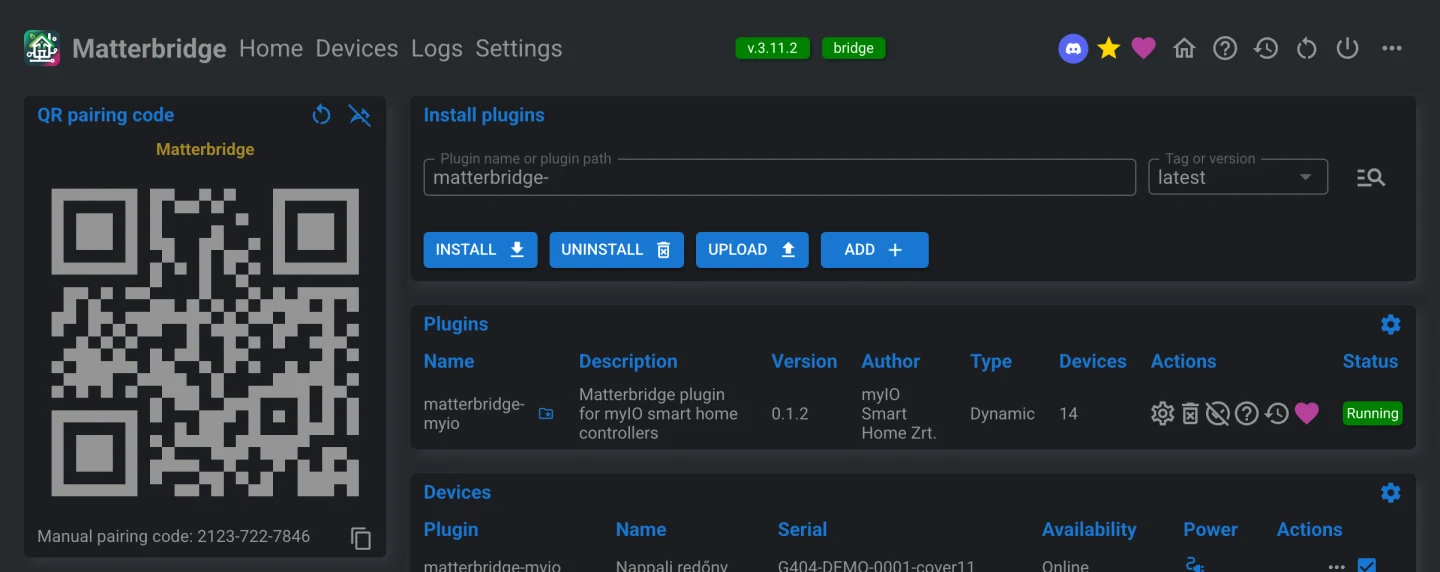
Ha fut, a kezelőfelületét böngészőből éred el a http://<a gép címe>:8283 címen.
2. Telepítsd a myIO‑bővítményt
- Nyisd meg a Matterbridge kezelőfelületét.
- A kezdőlap Install plugins dobozának mezőjébe írd be:
matterbridge-myio, és nyomd meg az Install gombot. - Amikor a telepítés kész, indítsd újra a Matterbridge-et a fejléc Restart matterbridge ikonjával (a körbeforduló nyíl).
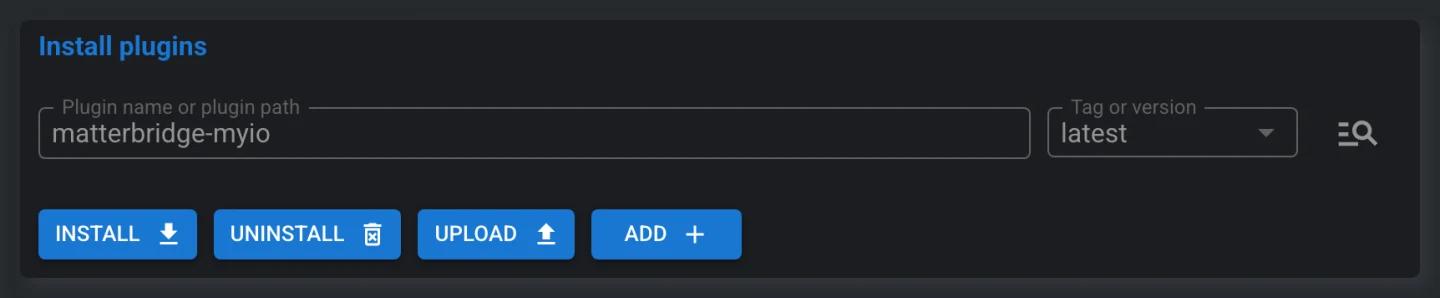
A bővítmény a nyilvános npm-csomagtárból települ: matterbridge-myio.
3. Hozz létre külön felhasználót a myIO‑n
A bővítmény pontosan azt látja a házból, amit az a myIO‑felhasználó lát, akinek a nevében belép, és csak azt kapcsolhatja, amit ő kapcsolhat. Ezért érdemes neki külön felhasználót létrehozni, például matter néven, és csak ahhoz adni jogot, amit a Google Home‑ban, az Alexában vagy az Otthon appban látni szeretnél. A kazánt, a kaput vagy a riasztó kimenetét így egyszerűen kihagyhatod.
- A felhasználót a myIO webes felületén, a Felhasználók (Users) oldalon veszed fel. A lépéseket a myIO kézikönyvének 22. fejezete írja le.
- A redőnynél mindkét irány kimenetére, a színes ledszalagnál mindhárom színcsatornára adj írási jogot, különben nem áll össze belőlük egy eszköz.
- Csak az elnevezett kimenetek jelennek meg, azzal a névvel, amit a myIO‑n adtál nekik.
4. Add meg a myIO‑t a bővítménynek
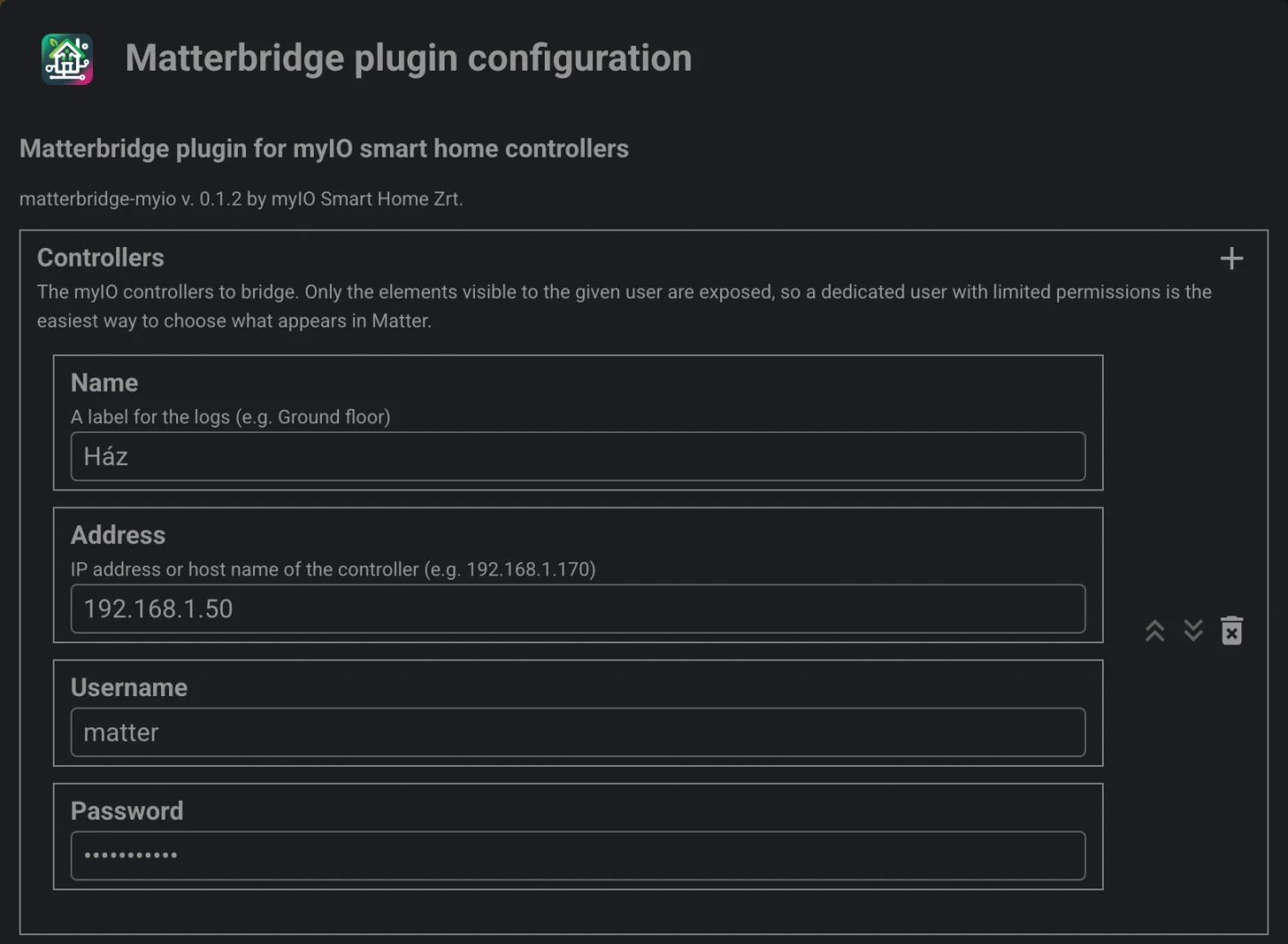
- A Matterbridge kezdőlapján, a
matterbridge-myiosorában kattints a fogaskerékre. - A Controllers résznél vegyél fel egy sort, és töltsd ki:
- Name: tetszőleges név, például „Ház” vagy „Földszint”;
- Address: a myIO címe a hálózaton, például
192.168.1.170; - Username és Password: az előbb létrehozott felhasználó neve és jelszava.
- Mentsd el a Confirm gombbal, és indítsd újra a Matterbridge-et.

Újraindítás után a Devices oldalon megjelennek a myIO eszközei.
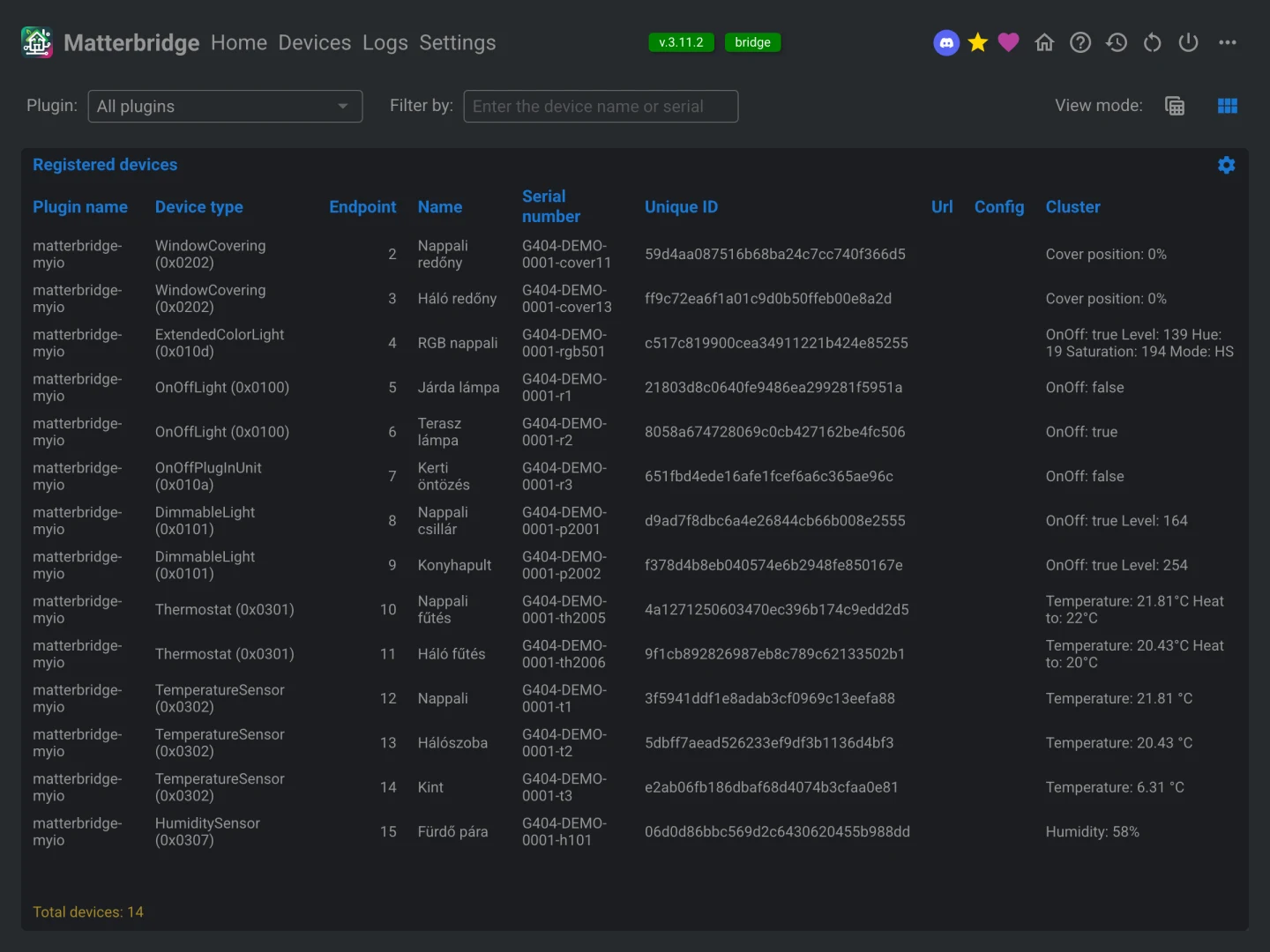
Ha több myIO van a házban, mindegyiket vedd fel külön sorban: egy híd az összeset viszi. Ha nem tudod a myIO címét, a szekrényben lévő szervizkijelző megmutatja.
5. Párosítsd az alkalmazásoddal
A hidat egyszer kell párosítani, úgy, mint egyetlen Matter-eszközt: a myIO összes eszköze vele együtt érkezik. A párosító QR-kód és a számkód a Matterbridge kezdőlapján van.
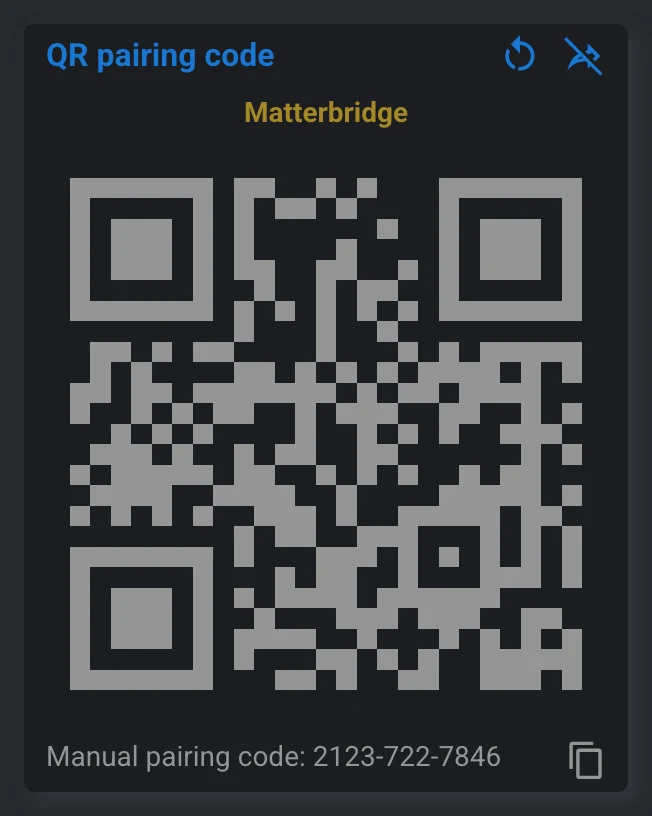
A telefon, az alkalmazás központja és a Matterbridge gépe legyen ugyanazon a hálózaton. A vendéghálózatra vagy külön hálózatrészre tett eszközök nem találják meg egymást.
A Matterbridge nyílt forráskódú program, nem tanúsított Matter-termék. A Home Assistant így is fogadja, az Apple Otthon figyelmeztet, de továbbenged, a Google Home‑nál pedig előbb egy egyszeri beállítás kell. Ezt lent leírjuk.
Home Assistant
- A Home Assistantban nyisd meg: Beállítások → Eszközök és szolgáltatások → Eszközök → Eszköz hozzáadása → Matter eszköz hozzáadása.
- A telefonos Home Assistant appban válaszd a „Nem. Ez új.” lehetőséget, és olvasd be a QR-kódot. Böngészőből válaszd az „Igen. Már használatban van.”, majd az „Egyéb vezérlők” lehetőséget, és írd be a Matterbridge kezdőlapján látható számkódot.
Ehhez a Home Assistant Matter-integrációjának már működnie kell.
Google Home
A Google csak akkor fogad nem tanúsított hidat, ha a Google-fiókodban van hozzá egy fejlesztői projekt. Ezt egyszer kell beállítani:
- Nyisd meg a Google Home Developer Console oldalt ugyanazzal a Google-fiókkal, amelyet a telefonodon a Google Home használ.
- Hozz létre egy projektet (Create project), és adj neki nevet, például „myIO”.
- Válaszd az Add Matter integration lehetőséget. Adj meg egy terméknevet, válassz egy eszköztípust (bármelyik megfelel), a Vendor ID legyen Test VID (
0xFFF1), a Product ID pedig0x8000. Mentsd el. - Indítsd újra a Google-központodat (a Nest-eszközt vagy a Google TV‑t), hogy megkapja a beállítást.
Ezután jöhet a párosítás: a Google Home appban Eszközök → Hozzáadás → Matter-kompatibilis eszköz, és olvasd be a QR-kódot.
Amazon Alexa
- Frissítsd az Echót: mondd neki, hogy „Alexa, check for software updates”. Nálunk egy régebbi Echo Dot a frissítésig egyáltalán nem találta meg a hidat.
- Az Alexa appban: Devices → + → Add Device → Other → Matter, aztán olvasd be a QR-kódot, vagy írd be a számkódot.
Az Alexa egy hídról legfeljebb 50 eszközt kezel, a redőny százalékát pedig fordítva mutatja, mint a többi alkalmazás.
Apple Otthon
Az Otthon appban a + → Kiegészítő hozzáadása pontnál olvasd be a QR-kódot. Az app jelzi, hogy a kiegészítő nem tanúsított; a hozzáadást ettől még engedi. Ezt a párosítást mi még nem próbáltuk ki.
Több alkalmazás egyszerre
A híd egyszerre több alkalmazáshoz is párosítható. Az első párosítás után a QR-kód eltűnik a kezdőlapról. A következőhöz a Paired fabrics dobozban nyomd meg a Turn on pairing gombot: a QR-kód és a változatlan számkód nagyjából negyedórára újra él.
Mi jelenik meg az alkalmazásban?
| A myIO‑n | Az alkalmazásban | Tudnivaló |
|---|---|---|
| kapcsolt kimenet | konnektor vagy lámpa | lámpa lesz, ha a nevében szerepel a lámpa, világítás, fény, csillár, spot vagy LED szó |
| dimmelhető kimenet | lámpa fényerő-csúszkával | bekapcsoláskor az utolsó fényerőre áll |
| redőny, zsaluzia (fel és le kimenet) | redőny | nyit, zár, megáll, százalékra áll |
| hőmérővel vezérelt kimenet | termosztát | a mért és a beállított hőmérséklet, fűtéshez vagy hűtéshez |
| színes ledszalag | színes lámpa | szín és fényerő |
| hőmérő, páraérzékelő | hőmérséklet- és páratartalom-érzékelő |
Ami egy összetett eszköz része, az külön nem jelenik meg: a redőny két kimenete vagy a ledszalag három színcsatornája helyett egyetlen eszközt látsz. A fali gombok, a keverőszelepek és a fogyasztásmérők ebben a változatban nem kerülnek át.
Jó tudni
- Mindkét irányban működik. Amit a fali gombbal, időzítővel vagy a myIO Appból kapcsolsz, az nagyjából egy másodperc múlva az alkalmazásban is látszik.
- A redőny százaléka becslés. A myIO nem méri a redőny helyzetét, ezért a híd a futásidőből számolja ki. Add meg a redőnyeid teljes futásidejét (lásd a Finomhangolást); minden teljes fel- vagy lefutás újra pontosítja.
- A termosztátot az alkalmazásból nem lehet kikapcsolni. A fűtést a myIO szabályozza, a zónának nincs „ki” állása. Ha szünetet szeretnél, állíts be alacsony hőmérsékletet.
- A nevek a myIO‑ból jönnek. Ha a myIO‑n átnevezel valamit, vagy új elemet veszel fel, az alkalmazás legfeljebb tíz percen belül követi. Ha két elem neve egyezik, a második a neve mögé megkapja a myIO‑azonosítóját, hogy meg tudd különböztetni őket.
- Ha a myIO éppen nem érhető el, az eszközei „nem elérhető” jelzést kapnak, és maguktól visszatérnek. A szobákba rendezésük megmarad.
- A ház a híd nélkül is ugyanúgy működik. Ha a Matterbridge gépe leáll, csak a Matter-alkalmazásokból nem éred el a myIO‑t. A fali gombok, az időzítők, a fűtés és a myIO App mennek tovább.
- A hangparancsok nyelve az asszisztensedtől függ. Magyar nyelvű hangvezérlést a myIO App ad, Androidon.
Finomhangolás
A bővítmény beállításait a fogaskerékre kattintva éred el. Módosítás után indítsd újra a Matterbridge-et.
- Mi legyen lámpa, és mi konnektor? A Light keywords listába írt szavak döntik el: amelyik kapcsolt kimenet nevében szerepel valamelyik, az lámpaként jelenik meg. A Relays appear as beállítással az összes többi is lámpa lehet.
- A redőnyök futásideje: a Shutter travel time a teljes út ideje másodpercben (alapból 30). Ha a redőnyeid nem egyformák, a Travel time per shutter listában egyenként is megadhatod.
- Szűrés név szerint: a White List csak a felsorolt eszközöket engedi át, a Black List a felsoroltakat hagyja ki. Mindkettőt listából választhatod.
- Eszközfajták ki- és bekapcsolása: a redőnyök, a termosztátok, a színes lámpák és az érzékelők külön-külön kihagyhatók.
- A Matterbridge saját kapcsolói: a Matterbridge két saját kapcsolót is létrehoz (Restart Matterbridge, Update Matterbridge), és ezek az alkalmazásodban eszközként jelennek meg. Ha nem kéred őket, a Matterbridge Settings oldalán állítsd a Virtual devices beállítást Disabled értékre.
Ha valami nem megy
A telefon nem találja a hidat párosításkor
- Ellenőrizd, hogy a telefon, az alkalmazás központja és a Matterbridge gépe ugyanazon a hálózaton van-e, és nem vendéghálózaton.
- Ha a Matterbridge gépén tűzfal fut, engedd át rajta a Matterbridge-et.
- Ha a gépnek több hálózati kapcsolata van (például VPN vagy Docker), a Matterbridge Settings oldalán az Mdns interface mezőbe írd be annak a nevét, amelyik az otthoni hálózatra néz.
- Ha a híd már párosítva van egy másik alkalmazással, előbb kapcsold be újra a párosítást (Turn on pairing).
Az Alexa nem találja az eszközt
Frissítsd az Echót („Alexa, check for software updates”), várd meg, amíg újraindul, kapcsold be újra a párosítást a Matterbridge kezdőlapján, és próbáld meg még egyszer. Nálunk egy régebbi Echo Dot a frissítés előtt egyáltalán nem kereste a hidat, utána elsőre sikerült.
A Google Home nem engedi hozzáadni a hidat
- Nézd meg, hogy a fejlesztői projekt ugyanabban a Google-fiókban van-e, amelyet a telefonodon a Google Home használ, és hogy a Vendor ID
0xFFF1, a Product ID0x8000. - A projekt létrehozása után indítsd újra a Google-központot.
- A Matterbridge leírása szerint Androidon előfordul, hogy a párosítás „Hiba történt” üzenettel megáll. Nálunk Androidról elsőre sikerült; ha nálad mégis megáll, iPhone-ról párosítva az eszközök utána az androidos telefonon is megjelennek.
A Devices oldalon nincsenek myIO‑eszközök
Nézd meg a Matterbridge naplóját (Logs). Ha azt írja, hogy a vezérlő nem érhető el („not reachable”), ellenőrizd a bővítmény beállításában a myIO címét, a felhasználónevet és a jelszót. Többszöri hibás jelszó után a myIO egy időre nem fogad belépést arról a gépről; ilyenkor javítsd ki a jelszót, és várj negyed órát.
Hiányzik egy eszköz
- Nincs neve a myIO‑n: csak az elnevezett kimenetek jelennek meg.
- A bővítmény felhasználójának nincs hozzá joga.
- Egy összetett eszköz része: redőny, színes ledszalag vagy termosztát.
- A fehér- vagy a feketelista kiszűri.
Az új és az átnevezett elemek legfeljebb tíz percen belül megjelennek, a Matterbridge újraindítása után pedig azonnal.
Egy lámpa konnektorként jelent meg
Írd bele a nevébe a „lámpa” szót a myIO‑n, vagy vedd fel a nevében szereplő szót a bővítmény Light keywords listájába.
Az Alexában nem látszik minden eszköz
Az Alexa egy hídról legfeljebb 50 eszközt kezel. Szűkítsd a kört: adj kevesebb jogot a bővítmény felhasználójának, vagy használd a fehérlistát.
Megjelent egy „Restart Matterbridge” és egy „Update Matterbridge” kapcsoló
Ezek a Matterbridge saját kapcsolói. A Matterbridge Settings oldalán a Virtual devices beállítást állítsd Disabled értékre, és indítsd újra.
Hogyan távolítom el?
Előbb az alkalmazásodból töröld a hidat (a myIO eszközei vele együtt eltűnnek), aztán a Matterbridge kezdőlapján, a bővítmény sorában a kuka ikonnal távolítsd el a bővítményt. A myIO‑n semmi nem változik, legfeljebb a külön létrehozott felhasználót törölheted.
Ha így sem megy, a Támogatás oldalon megtalálsz minket.
Szakembereknek
- A bővítmény:
matterbridge-myioaz npm-en, Apache-2.0 licenccel. Matterbridge 3.11 vagy újabb kell hozzá, Node.js 22 vagy 24 alatt. - Kapcsolat a vezérlővel: a helyi hálózaton, HTTP-n, a megadott felhasználóval, a myIO nyílt API-ján. Az állapotot alapból másodpercenként kérdezi le (Poll interval; a V3‑at legfeljebb 2 másodpercenként), a neveket és az elemkészletet 10 percenként olvassa újra (Rediscover interval). A vezérlő szoftveréhez nem kell nyúlni: V3‑on 3.12, V4‑en 4.x.
- Matter-eszköztípusok: On/Off Plug-in Unit vagy On/Off Light, Dimmable Light, Extended Color Light, Window Covering, Thermostat, Temperature, Humidity, Light és Pressure Sensor; mind áthidalt (bridged) eszközként egy Matter-hídon.
- Redőny: a védelem-párból lesz. A köztes célnál (például 30 %) a híd időzítve állítja meg; a végállásban a vezérlő időzítője vagy a motor végállás-kapcsolója állít le. Mozgás közbeni irányváltásnál előbb megállít, és 0,6 másodpercet vár.
- Termosztát: a cél a be- és a kikapcsolási küszöb közepe; a cél állítása mindkét küszöböt eltolja, a köztük lévő sáv megmarad. Hogy fűtés vagy hűtés, azt a küszöbök sorrendje dönti el.
- Dimmer: a csúszka a kimenet MIN és MAX értéke közötti sávot járja be. Színes lámpa: „RGB” kezdetű nevű csoport, amelynek tagjai R, G és B betűvel kezdődő nevű dimmelhető kimenetek.
- Univerzális szenzorok (V4): hőmérséklet, pára, megvilágítás és légnyomás típus jelenik meg, és szerkesztő szintű felhasználó kell hozzájuk. A felhasználó szintű fiók elemenkénti jogaival ezek nem adhatók ki.
- Csoportok kapcsolóként (Groups) és a névtelen kimenetek (Expose unnamed outputs) külön bekapcsolhatók.
- Az eszközök azonosítója a vezérlő sorozatszámából és az elem azonosítójából képződik: sem a vezérlő átnevezése, sem a címének változása nem hoz létre új eszközöket. Ha a híd úgy indul, hogy a vezérlő nem érhető el, a legutóbbi eszközlistát tölti be „nem elérhető” jelzéssel, így az alkalmazás nem törli az eszközöket.
- Parancs után az adott eszköz 2,5 másodpercig nem veszi át a lekérdezett állapotot (fokozatos fényerő-váltás, késleltetett kimenet). Ha a vezérlő a parancsot nem hajtotta végre, az alkalmazásban is visszaáll.
- Hálózat: a Matter IPv6-ot és mDNS-t használ a helyi hálózaton (UDP 5540 és 5353). Az internet felé nem kell IPv6.
- A Matterbridge a Matter teszt-gyártókódjával fut (Vendor ID
0xFFF1, Product ID0x8000); ezért kell a Google Home‑hoz fejlesztői projekt. - A myIO maga nem Matter-eszköz: a Matter-hálózatban a Matterbridge képviseli.